AI導入勉強会
第2回
AIを知るところから、仕事の中で目的に近づける使い方へ進みます。
今日の案内役です。
佐々木 順
今日お伝えしたいこと
初参加の方にも分かるように基本を押さえつつ、前回から一歩進んで、AIへの頼み方と直し方を扱います。
先に、全体像を共有します。
どの程度
AIを使っていますか。
業務特化型AI、ChatGPT、Gemini。まず現在地を共有します。
何に使いましたか。
うまくいった話、思ったより便利だった話、逆に困った話も歓迎です。
実際に使ったものを、少し見せてください。
何を頼んだか。
文章作成、調査、資料づくり、確認作業など、どんな仕事で使ったかを共有します。
どこが良かったか。
時間が短くなった、たたき台ができた、考えが整理されたなど、効果を言葉にします。
どこで詰まったか。
ちょっと違う、うまく伝わらない、最後の形が惜しい。その違和感を今日扱います。
目的に近づける。
Codexに限らず、AIを仕事で使う時は、一回で正解を出すより、直しながら近づける力が大事です。
選択肢は、
たくさんあります。

ChatGPT
質問、調べ物、文章作成などで広く使われています。

Claude
文章や資料づくり、長い文脈の整理などで使われます。

Gemini
Google系のサービスと一緒に使いやすいAIです。

Grok
Xなどと近い場所で使われるAIです。
自分に合うもので
いい。
研究や高度な用途では差が出ます。
でも、日々の業務を便利にする入口では、使い続けやすいことが大事です。
GPTを
入口にします。
関わり方を知る。
知識を増やすだけでなく、今の仕事にAIをどう絡ませるかを考えます。
聞く。見る。
できれば手を動かす。



業務に
溶かし込んだAI。
業務画面や手順に合わせて、特定の仕事で使いやすくしたAIです。
自由に使い方を
作れるAI。
あなた専用の、あなたの仕事に合う使い方を見つけます。
調べる。
文章をまとめる。
多くの人が最初に触るのは、この「チャットで聞く」使い方です。
AIの脳みそです。
OpenAIが作っている、文章を理解し、考え、返事を作るための中身です。
GPTを使う
製品です。
質問、調べ物、文章作成をチャットで頼めます。
脳みそと、使い方を
分けて考えます。
GPT
考える中身。文章を理解し、返事や提案を作るAIの脳みそです。

ChatGPT
GPTに話しかけて、答えを返してもらうための製品です。
Codex
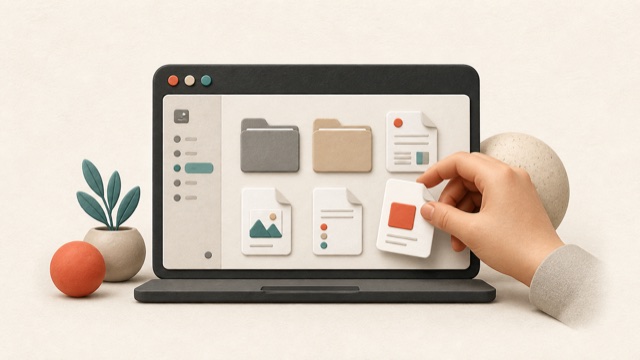
AIがPC内のファイルや作業に触れ、形にしていく入口です。
作業するのは
自分。
教えてもらった内容を、PCの中で実際に動かす手間は残りやすいです。
PC作業に近いAI。
ファイルを読んだり、整理したり、プログラムを作って作業を動かせます。
難しく考えなくていい。
アプリを入れる。ログインする。作業フォルダを選ぶ。まずはこれだけです。
まずはアプリを入れて、
ログインします。
プロジェクトは、
作業用フォルダのこと。
触っていい場所を決める
いきなりPC全体を任せるのではなく、作業するフォルダを選びます。
その中の資料を読める
ファイル、文章、表、画像などをもとに、次の作業を考えられます。
会話と作業履歴が残る
ChatGPTの会話が残るように、プロジェクトごとに流れを追えます。
話すこと: ここでは「AIに見せる作業机を選ぶ」くらいのイメージで伝えます。
最初の依頼は、
小さくていい。
このフォルダの中を見て、
どんな作業を手伝えそうか
教えてください。
難しい言い方をする必要はありません。まずは、人に頼むときと同じように普通に話しかけます。
確認して、
追加で直していきます。
仕事に関わらせる。
小さな改善にも使える。
だからこそ、すごさだけを見ると迷いやすくなります。
AIを見る前に、
自分の仕事を見ます。
AIの性能より、
自分の仕事を見る。
どのAIが一番すごいかより、どこで自分が困っているかを先に見ます。
まずは小さな
不便でいい。
毎日の面倒が少し減るだけでも、AIを仕事に活かす入口になります。
終わりません。
AIを学ぶ前に、自分の作業を言葉にします。
何に困っていますか。
毎日・毎週くり返している面倒な作業を、ひとつ思い出してください。
最終的に、
どういう形にしたいですか。
AIに何を返してほしいか、完成イメージを決めます。
目的に近づける。
でも、細かい要望で
止まりやすい。
一点モノを作れる。
もう古い思い込みです。
作って、見て、直します。
AIにも、人に頼むように話す。
部下や同僚に仕事を頼むなら、目的、材料、完成形、注意点まで伝えるはずです。
サボらない同僚です。
ただし、雑に頼むと、雑な指示のまま全力で進みます。
人に説明するなら、どう話すか。
これ、いい感じにして。
AIはサボりません。でも、アバウトな指示なら、アバウトな結果をきちんと出してきます。
この資料から、請求日と金額を表にして。
なぜ必要か、どの資料を見るか、どんな形で返してほしいか、確認してほしい点まで伝えます。
第2の脳を
作る。
あなたの第2の脳は、
今日から少しずつ作れます。
自分の言葉を残す
普段の説明、判断基準、よく使う言い回しをメモとして残します。
AIに材料として渡す
打ち合わせメモ、過去資料、PC内のファイルを会話の材料にします。
違和感を直す
「その言い方ではない」「この順番にしたい」と返して、自分寄りに育てます。
一回で完成させるものではなく、普段の仕事の中で少しずつ育てていくイメージです。
あなたの考えが、
AIの中に入っていく。
日々の言葉、経験、判断基準。
言い回し 判断基準 会話の背景 過去資料 自分らしさ言い回し
普段の話し方や説明のクセが、文章や資料のトーンに反映されやすくなります。
普段の言葉や資料が、AIの材料になります。
自分の言葉
普段の説明、考え方、判断基準を入れると、文面に自分らしさが出やすくなります。
打ち合わせ内容
議事録やメモを渡すと、背景を踏まえた資料や文章を作りやすくなります。
PC内の資料
過去資料、表、PDF、ルールを材料にすると、実務に近い出力へ寄せられます。
あなたの考えが入ったAIに近づく。
文章、資料、提案を作る時に、自分の文脈や判断が反映されやすくなります。
休憩しましょう。
再開後は、Codexで「ちょっと違う」を直す流れを見ます。
直し方です。
指示する、確認する、違和感を伝える。この往復を見てください。
違ったら直す。
たたき台でいい。
最初から正解を狙うより、見てから直す方が仕事に近づきます。
追加指示に変えます。
「目的」「材料」「完成形」「違う点」を足すほど、ゴールに近づきます。
「違う」を、言葉に分解します。
なんか違う。
違和感だけだと、AIはどこを直せばよいか判断しにくくなります。
目的と違う点を伝える。
誰に見せるのか、何を重視するのか、どこがズレているのかを伝えます。
直す時は、この順番で伝えます。
目的は、____です。
今の出力は、____が違います。
次は、____を重視してください。
完成形は、____にしたいです。
配布シートは、
持ち帰り用のメモです。
1. 気になった業務
話を聞きながら、AIに頼めそうだと思った作業をメモしておきます。
2. 作りたい形
AIに何を返してほしいか、あとで考えるための欄です。
3. 頼み方の材料
目的、材料、完成形、注意点を整理する時に使えます。
4. 直す時の言葉
「ちょっと違う」をどう伝えるか、実演を見ながら拾っておきます。
一つだけ考える。
まずは、仕事を分解します。
| 作業 | 頻度 | 面倒な理由 | 材料 |
|---|---|---|---|
| 請求書PDFの確認 | 毎月 | 見る場所が毎回同じ | PDF、管理表 |
| 問い合わせ文の下書き | 毎日 | 似た文章を何度も作る | メール、FAQ |
| 広告レポート整理 | 毎週 | 数字を転記する | CSV、報告書 |
あとで書けるようにする。
直し方を持ち帰る。
持ち帰り用のメモ欄です。
私は を自動化したいです。
いまは という手順で行っています。
材料は です。
最終的なアウトプットは にしたいです。
違った時は を直してほしいです。
一回で当てるより、
直せる形で書く。
「目的」「材料」「完成形」に加えて、ズレた時に何を見直すかも用意します。
一つだけ共有する。
人に話せるくらい整理できると、AIにもかなり伝わりやすくなります。
一言を持って帰る。
うまくいかなかった時に、次に何を伝えるかを思い出せる状態にします。
責任も増えます。
個人情報を入れない。
触ってよいデータか、AIに渡す前に一度止まって確認します。
自動化の暴走を止める。
回数、上限、実行範囲を決めないまま回すと、思わぬコストになります。
公開範囲を確認する。
自分だけが見えるつもりでも、Web上では公開状態になることがあります。
ルールを決める。
使う前に、3つだけ止まる。
渡してよい情報か。
個人情報、顧客情報、社外秘が入っていないか確認します。
公開されないか。
作ったファイルやページの共有範囲を確認します。
勝手に動き続けないか。
回数、範囲、費用の上限を決めてから実行します。
ツールは後。
AIは仕事になる。
一つだけ減らしましょう。
ありがとうございました。
株式会社ALL AI
細江 健実 ・ 佐々木 順